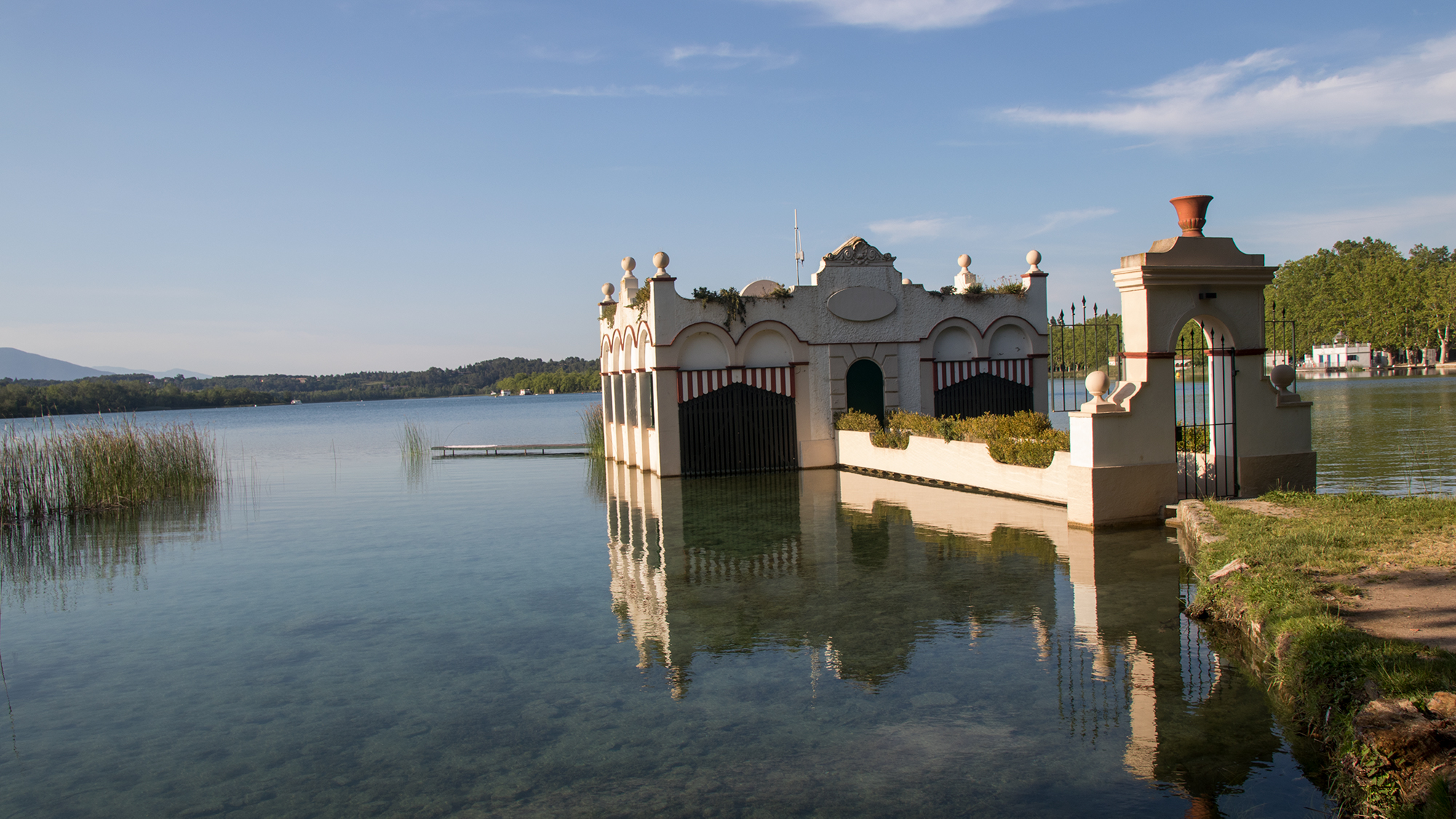
Para realizar este fotomontaje necesitemos 3 imágenes:
Imagen del estanque
Imagen del cielo
Imagen de la barca
una vez lo tenemos todo, vamos por faena
Arrancamos photoshop, abrimos la imagen del estanque y duplicamos la capa (mejor siempre trabajar con duplicados).
Una vez hecho esto añadiremos un elemento incrustado, que en este caso, será la imagen del cielo.
Volveremos a la capa del estanque y seleccionaremos toda la parte del cielo, se puede hacer con la barita mágica, con el pluma o de la manera que más fácil nos sea. Yo en este caso utilicé la barita mágica ya que se fuerza uniforme y no dio problemas.
Una vez realizada la selección volvemos a la capa del cielo y añadimos mascara, invertimos la selección para que quede seleccionado todo lo que no sea el cielo y con el pincel con negro pintamos todo, así ocultamos toda esta parte a la vista.
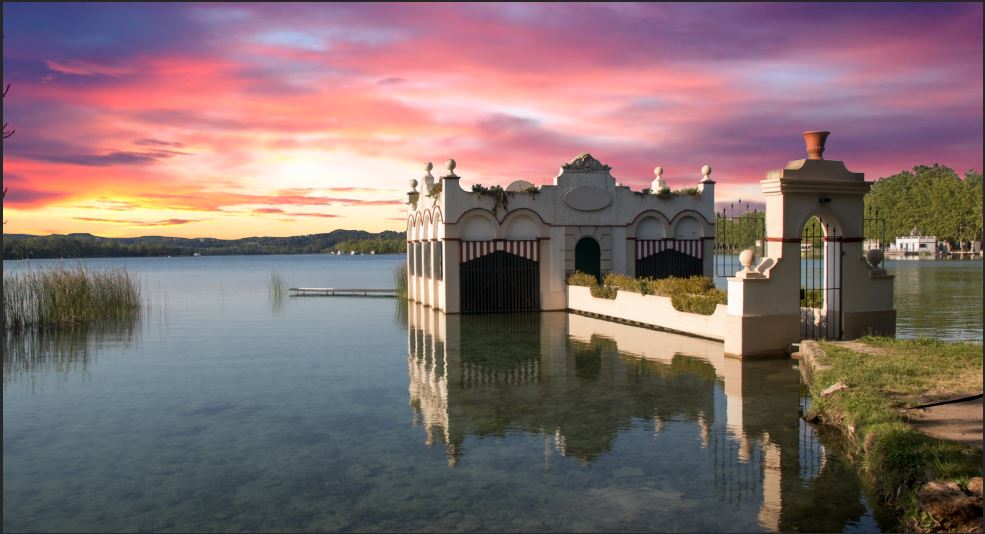
Para dar un toque más real añadiremos el reflejo del cielo y la luz en el agua del estanque.
Para realizar esta tarea duplicaremos la capa del cielo, seleccionaremos la capa resultante y con un transformar invertiremos la imagen en vertical.
Una vez realizado esto, bajaremos la opacidad de esta y la moveremos para mirar que quede adecuada al reflejo (se puede en su caso transformar la capa para igualar perspectiva).
Una vez colocada borrar pintando con el pincel en negro sobre la mascara de esta capa todo lo innecesario.
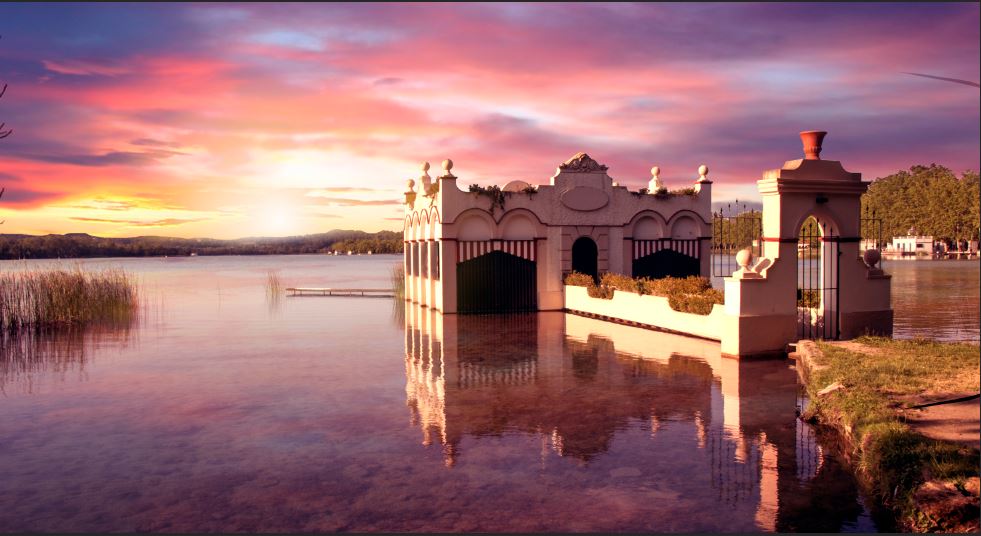
Nos quedará una imagen como la siguiente.
Ahora nos tocará igualar luz y colores de la imagen original a las partes añadidas.
Para realizar este proceso añadiremos una capa de equilibrio de color que aplicaremos a la capa del estanque.
En este caso yo he tratado de jugar y adaptarlo de la manera siguiente:
El medio tonos los he llevado hacia el magenta – rojo.
Las luces las he llevado hacia el amarillo
Las sombras las hemos ajustado hacia el azul – cian
Una vez aquí he querido dar un poco más de énfasis a la luz de fondo.
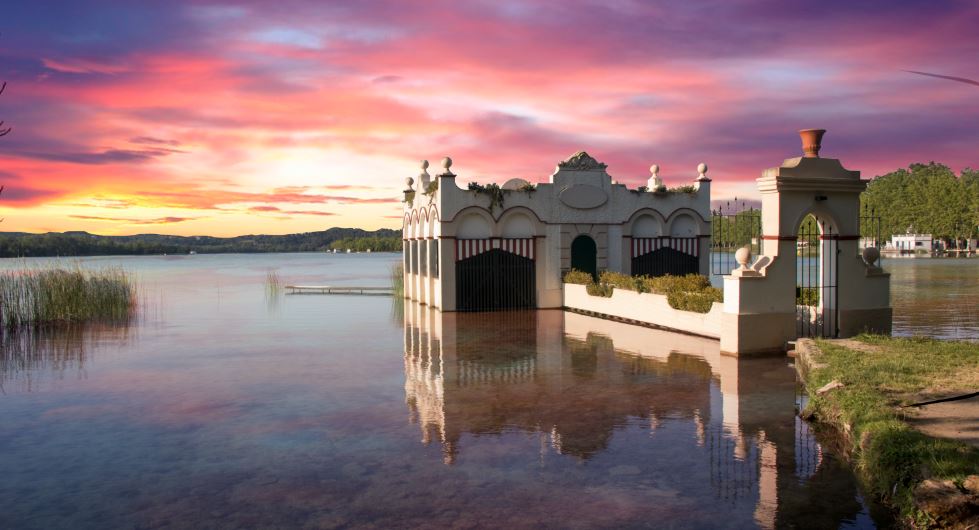
Por ello y creado una nueva capa vacía y con la herramienta de gradiente radial seleccionamos de color a transparente, seleccionamos el color amarillo claro y aplicamos donde queremos el sol.
Una vez hecho el puede jugar con un desenfoque gausiano y la opacidad de la capa para aplicar la el resultado que más se ajuste a lo que deseamos.
Yo en este caso una vez hecho he borrado la parte de la luz que quedaría tapado por las montañas.
Como resultado tenemos un poco de iluminación de fondo añadida que da un toque más especial.
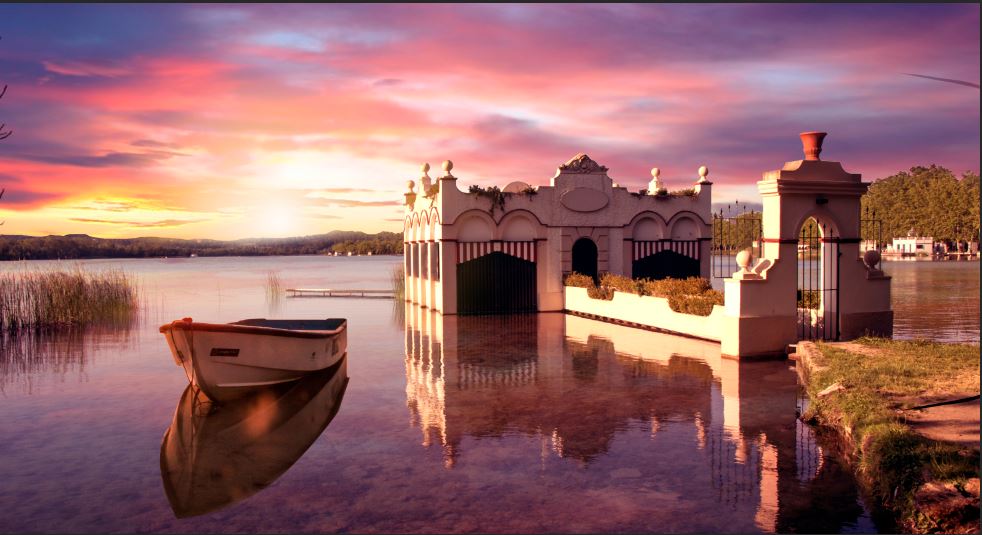
Una vez llegado a este punto procedemos a insertar la imagen de la barca y su reflejo.
Para hacer esto, añadimos elemento incrustado de la imagen, entonces con la herramienta de pluma seguimos la silueta de la barca y su reflejo, convertimos esto en una selección con Ctrl + Enter, a continuación se hace invertir de la selección y podemos proceder a pintar todo con la pluma y el color negro para ocultar toda la parte de la imagen que no se tenga que ver.
Finalmente moveremos la capa de la barca en el lugar que deseamos y que quede correcta.
Ahora aplicaremos a esta capa una capa de equilibrio de color. En este caso yo he tratado de jugar y adaptarse de la manera siguiente:
El medio tonos los he llevado hacia el magenta – rojo.
Las luces las he llevado hacia el amarillo
Las sombras las hemos ajustado hacia el azul – cian
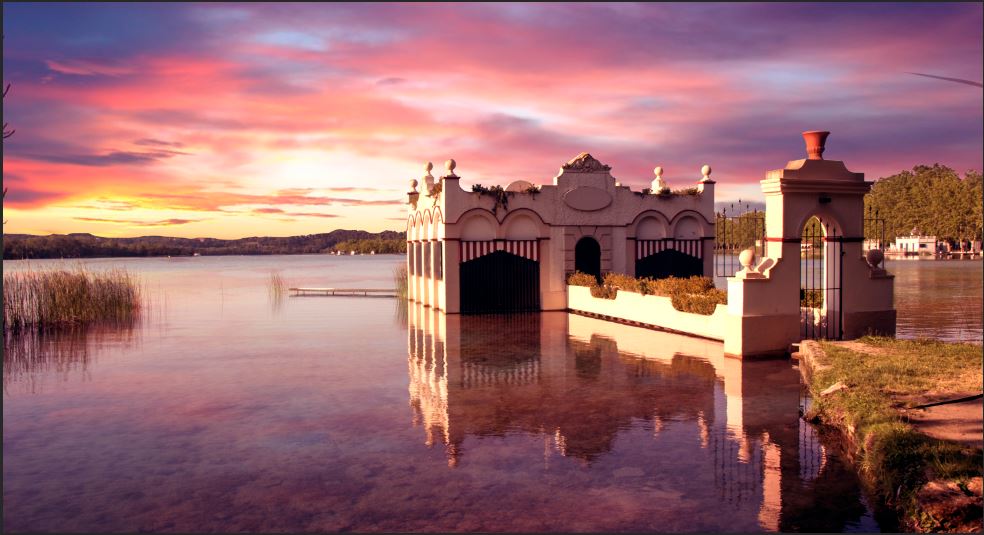
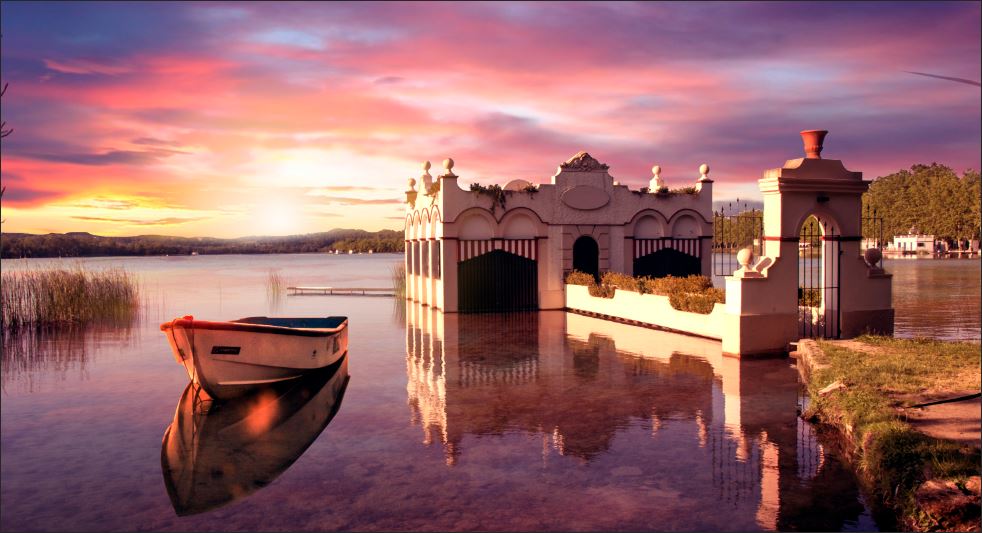
Es el momento de revisar el reflejo de la barca, por el estado del agua no hace falta deformar nada ya que era agua tranquila y lisa, eso si el color se tenía que arreglar.
Con la pluma seguimos el reflejo y hacemos selección, con la selección hecha vamos a la capa del agua con el reflejo de las nubes y luz ya adaptado y hacemos un copiar.
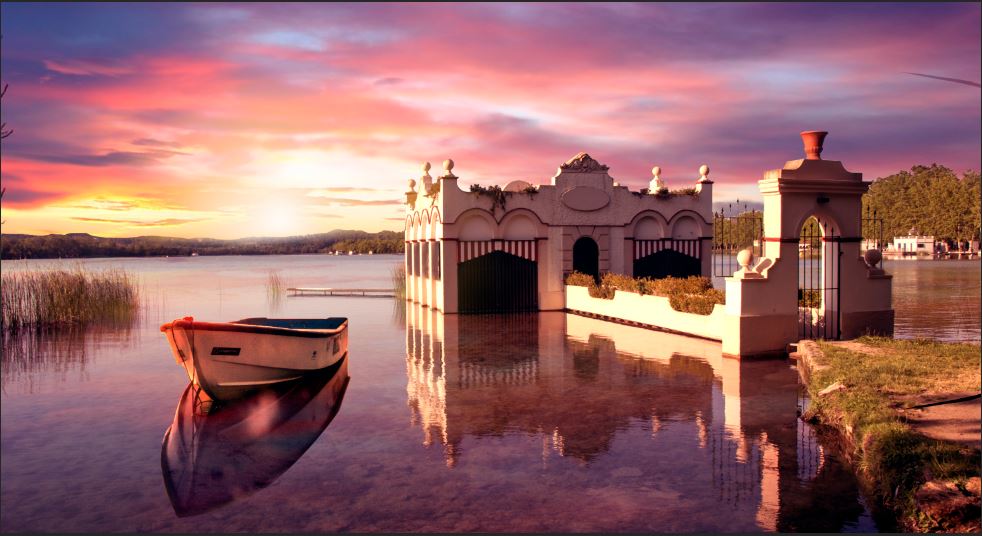
Entonces creamos una nueva capa arriba de todo y pegamos esta capa, cambiaremos el modo de capa a color y bajaremos su opacidad a más o menos un 50% logrando un resultado como el siguiente.
Finalmente y para terminar con la herramienta selección rectangular haremos una selección de unos milímetros más pequeña lo que nuestra imagen, invertimos la selección y hacemos un rellenar con el color blanco, consiguiendo así hacer un pequeño marco alrededor de la imagen.